
Nejlepší možnosti eSIM pro české cestovatele na Bali
Pro české cestovatele navštěvující Bali je nejjednodušším způsobem, jak zůstat v kontaktu, využití eSIM. Funguje okamžitě po příletu, takže nemusíte

Nastavení eSIM ve vašem iPhonu vám umožní aktivovat mobilní tarif bez nutnosti fyzické SIM karty, což přináší flexibilitu a pohodlí, zejména pro cestovatele nebo ty, kteří spravují více čísel. Zde je podrobný návod, který vám s tímto procesem pomůže.
Než budete pokračovat, ověřte si, zda váš model iPhonu podporuje funkci eSIM. Můžete to ověřit dvěma způsoby:
Zkontrolujte nastavení svého iPhonu
Podívejte se na seznam kompatibility
V seznamu telefonů kompatibilních s eSIM najdete úplný seznam podporovaných modelů iPhone a dozvíte se, co dělat, pokud je váš telefon uzamčen u konkrétního operátora.
Chcete-li získat eSIM, zvažte nákup od renomovaného poskytovatele, jako je eSIM BaliEasy.
Nabízíme různé balíčky eSIM přizpůsobené pro cestovatele, které zajistí spolehlivé připojení během vašeho pobytu. Po výběru a zakoupení vhodného tarifu obdržíte QR kód potřebný k aktivaci.
eSIM si můžete nastavit ještě před cestou, aby byla připravena hned po přistání.
Jakmile budete mít QR kód, proveďte následující kroky k nastavení eSIM:
1. Otevřete na svém iPhonu aplikaci Nastavení.
2. Klepněte na Mobilní síť.
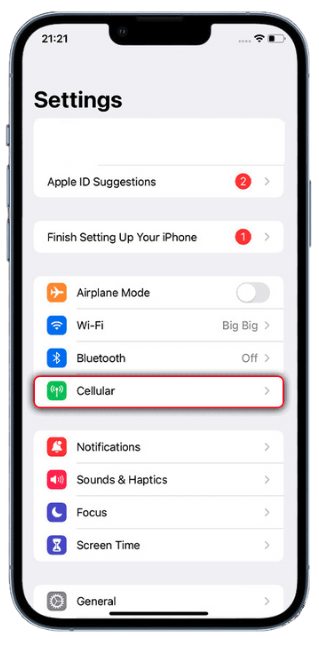
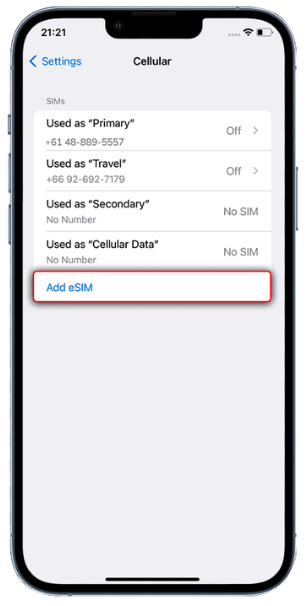
3. Vyberte možnost Přidat eSIM.
4. Zvolte možnost Použít QR kód.
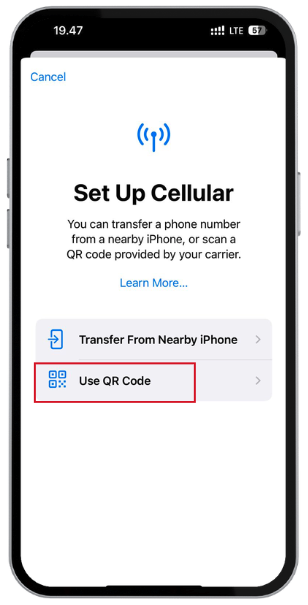
5. Naskenujte QR kód, který vám poskytl váš poskytovatel eSIM.
6. Postupujte podle pokynů na obrazovce a dokončete nastavení.
Po aktivaci si můžete eSIM označit, abyste ji odlišili od ostatních tarifů:
1. Přejděte do Nastavení > Mobilní síť.
2. Klepněte na eSIM, kterou jste právě přidali.
3. Vyberte možnost Označení mobilního tarifu a zvolte označení jako „Primární“, „Sekundární“, „Služební“ nebo si vytvořte vlastní označení.
Pokud máte více tarifů, rozhodněte se, který z nich budete používat jako výchozí pro hovory, zprávy a data:
1. V Nastavení > Mobilní síť klepněte na Výchozí hlasová linka a vyberte, který tarif chcete používat pro hovory a zprávy.
2. Klepněte na Mobilní data a vyberte, který tarif chcete používat pro data.
Pomocí eSIM můžete volat jak v rámci země, tak do zahraničí. Pokud při používání dat eSIM stále potřebujete dostávat ověřovací kódy nebo bankovní SMS, podívejte se na náš návod, jak zůstat v zahraničí v kontaktu pomocí SMS.
Aby vše fungovalo bez problémů, udržujte svůj iPhone aktualizovaný na nejnovější verzi iOS, zkontrolujte, zda váš poskytovatel eSIM podporuje váš telefon, a ověřte, zda je váš tarif aktivní.
Pokud narazíte na nějaké potíže, neváhejte se na nás obrátit s žádostí o pomoc.
Díky těmto jednoduchým krokům můžete snadno nastavit a používat eSIM ve svém iPhonu, což vám poskytne větší flexibilitu bez nutnosti fyzické SIM karty.
Pro české cestovatele navštěvující Bali je nejjednodušším způsobem, jak zůstat v kontaktu, využití eSIM. Funguje okamžitě po příletu, takže nemusíte
Pro turisty cestující na Bali v roce 2026 je používání eSIM nejpohodlnějším způsobem, jak zůstat ve spojení. Můžete si ji
Discount Applied Successfully!
Your savings have been added to the cart.